Domain link-club.de kaufen?
Wir ziehen mit dem Projekt
link-club.de um.
Sind Sie am Kauf der Domain
link-club.de interessiert?
domain@kv-gmbh.de · 0541-91531010
Domain link-club.de kaufen?
Wie verbinde ich TP Link mit Router?
Um einen TP-Link Router mit einem anderen Router zu verbinden, benötigen Sie ein Ethernet-Kabel. Verbinden Sie ein Ende des Kabels mit einem der LAN-Ports des TP-Link Routers und das andere Ende mit einem freien LAN-Port des Haupt-Routers. Stellen Sie sicher, dass beide Router eingeschaltet sind und korrekt konfiguriert sind. Gehen Sie dann in die Einstellungen des TP-Link Routers und konfigurieren Sie die Verbindung als Repeater oder Access Point, je nachdem, wie Sie ihn verwenden möchten. Testen Sie die Verbindung, um sicherzustellen, dass beide Router ordnungsgemäß miteinander verbunden sind. **
Wie verbinde ich mich mit D-Link?
Um sich mit einem D-Link-Router zu verbinden, müssen Sie zunächst sicherstellen, dass Ihr Gerät mit dem WLAN-Netzwerk des Routers verbunden ist. Öffnen Sie dann einen Webbrowser und geben Sie die IP-Adresse des Routers in die Adressleiste ein. Melden Sie sich mit den entsprechenden Anmeldeinformationen an, um auf die Router-Einstellungen zuzugreifen. **

Ähnliche Suchbegriffe für Verbinde
Top-Angebote
Produkte zum Begriff Verbinde:
-
CRAFT Community Mütze 346000 - club coboltStylische, angenehm weiche Strickmütze. Viel Platz für Stick oder Druck von Club-, Sponsoren- oder Firmenlogos. Produktdetails: Maschinenwäsche bei 40°C Nicht bleichen Nicht trocknergeeignet Nicht bügeln Nicht chemisch reinigen Mit ähnlichen Farben waschen Keinen Weichspüler verwenden Auf Links waschen Unverzüglich aus der Waschmaschine nehmen Nicht direkt auf bedruckten Stickereiabzeichen bügeln Material: 100 % Polyacryl5,65 €*Versand: 5,99 €Sichere Weiterleitung zum Anbieter



-
Wie verbinde ich mich mit einem Netzwerk?
Um sich mit einem Netzwerk zu verbinden, müssen Sie zunächst sicherstellen, dass Ihr Gerät über die erforderliche Netzwerkverbindung verfügt, entweder über WLAN oder Ethernet. Anschließend müssen Sie die Netzwerkeinstellungen auf Ihrem Gerät öffnen und das gewünschte Netzwerk auswählen. Geben Sie gegebenenfalls das Passwort für das Netzwerk ein. Nach erfolgreicher Verbindung sollten Sie eine IP-Adresse zugewiesen bekommen und Zugriff auf das Netzwerk haben. Stellen Sie sicher, dass Sie die richtigen Sicherheitseinstellungen für das Netzwerk konfiguriert haben, um Ihre Verbindung zu schützen. **
-
Wie verbinde ich TP-Link mit der PlayStation?
Um TP-Link mit der PlayStation zu verbinden, musst du sicherstellen, dass sowohl der TP-Link-Router als auch die PlayStation eingeschaltet sind. Gehe dann auf den Einstellungsbildschirm der PlayStation und wähle "Netzwerk" aus. Wähle "Internetverbindung einrichten" und folge den Anweisungen, um den TP-Link-Router auszuwählen und die Verbindung herzustellen. **
-
Wie verbinde ich 3 TP-Link Powerline-Adapter?
Um 3 TP-Link Powerline-Adapter zu verbinden, müssen Sie zunächst sicherstellen, dass alle Adapter mit dem Stromnetz verbunden sind. Dann verbinden Sie einen Adapter über ein Ethernet-Kabel mit Ihrem Router. Die anderen beiden Adapter können Sie in beliebigen Steckdosen im Haus platzieren und über Ethernet-Kabel mit den gewünschten Geräten verbinden. Dadurch wird eine Netzwerkverbindung über das Stromnetz hergestellt. **
-
Wie verbinde ich 3 TP-Link Powerline Adapter?
Um 3 TP-Link Powerline Adapter zu verbinden, schließen Sie den ersten Adapter über ein Ethernet-Kabel an Ihren Router an. Stecken Sie den zweiten Adapter in eine Steckdose in der Nähe des gewünschten Geräts und verbinden Sie es ebenfalls mit einem Ethernet-Kabel. Wiederholen Sie diesen Vorgang mit dem dritten Adapter und dem anderen Gerät. Stellen Sie sicher, dass alle Adapter über das gleiche Stromnetz verbunden sind, um eine reibungslose Verbindung zu gewährleisten. **

Wie verbinde ich den Speedport mit TP-Link?
Um den Speedport mit einem TP-Link Router zu verbinden, müssen Sie das Ethernet-Kabel vom LAN-Port des Speedport in den WAN-Port des TP-Link Routers stecken. Stellen Sie sicher, dass der TP-Link Router im Bridge-Modus konfiguriert ist, um Konflikte mit dem Speedport zu vermeiden. Anschließend können Sie den TP-Link Router gemäß den Anweisungen des Herstellers einrichten und mit Ihren Geräten verbinden. **
Wie verbinde ich den Steam Link mit Teamspeak?
Um den Steam Link mit Teamspeak zu verbinden, musst du zuerst sicherstellen, dass Teamspeak auf deinem PC oder Laptop installiert ist. Dann kannst du den Steam Link mit deinem PC oder Laptop über HDMI oder einen anderen Verbindungstyp verbinden. Sobald die Verbindung hergestellt ist, kannst du Teamspeak auf deinem PC oder Laptop öffnen und den Ton über den Steam Link hören. **
Top-Angebote
Produkte zum Begriff Verbinde:
-
CRAFT Community Mütze 346000 - club coboltStylische, angenehm weiche Strickmütze. Viel Platz für Stick oder Druck von Club-, Sponsoren- oder Firmenlogos. Produktdetails: Maschinenwäsche bei 40°C Nicht bleichen Nicht trocknergeeignet Nicht bügeln Nicht chemisch reinigen Mit ähnlichen Farben waschen Keinen Weichspüler verwenden Auf Links waschen Unverzüglich aus der Waschmaschine nehmen Nicht direkt auf bedruckten Stickereiabzeichen bügeln Material: 100 % Polyacryl5,65 €*Versand: 5,99 €Sichere Weiterleitung zum Anbieter
-
Wie verbinde ich TP Link mit Router?
Um einen TP-Link Router mit einem anderen Router zu verbinden, benötigen Sie ein Ethernet-Kabel. Verbinden Sie ein Ende des Kabels mit einem der LAN-Ports des TP-Link Routers und das andere Ende mit einem freien LAN-Port des Haupt-Routers. Stellen Sie sicher, dass beide Router eingeschaltet sind und korrekt konfiguriert sind. Gehen Sie dann in die Einstellungen des TP-Link Routers und konfigurieren Sie die Verbindung als Repeater oder Access Point, je nachdem, wie Sie ihn verwenden möchten. Testen Sie die Verbindung, um sicherzustellen, dass beide Router ordnungsgemäß miteinander verbunden sind. **
-
Wie verbinde ich mich mit D-Link?
Um sich mit einem D-Link-Router zu verbinden, müssen Sie zunächst sicherstellen, dass Ihr Gerät mit dem WLAN-Netzwerk des Routers verbunden ist. Öffnen Sie dann einen Webbrowser und geben Sie die IP-Adresse des Routers in die Adressleiste ein. Melden Sie sich mit den entsprechenden Anmeldeinformationen an, um auf die Router-Einstellungen zuzugreifen. **
-
Wie verbinde ich mich mit einem Netzwerk?
Um sich mit einem Netzwerk zu verbinden, müssen Sie zunächst sicherstellen, dass Ihr Gerät über die erforderliche Netzwerkverbindung verfügt, entweder über WLAN oder Ethernet. Anschließend müssen Sie die Netzwerkeinstellungen auf Ihrem Gerät öffnen und das gewünschte Netzwerk auswählen. Geben Sie gegebenenfalls das Passwort für das Netzwerk ein. Nach erfolgreicher Verbindung sollten Sie eine IP-Adresse zugewiesen bekommen und Zugriff auf das Netzwerk haben. Stellen Sie sicher, dass Sie die richtigen Sicherheitseinstellungen für das Netzwerk konfiguriert haben, um Ihre Verbindung zu schützen. **
-
Wie verbinde ich TP-Link mit der PlayStation?
Um TP-Link mit der PlayStation zu verbinden, musst du sicherstellen, dass sowohl der TP-Link-Router als auch die PlayStation eingeschaltet sind. Gehe dann auf den Einstellungsbildschirm der PlayStation und wähle "Netzwerk" aus. Wähle "Internetverbindung einrichten" und folge den Anweisungen, um den TP-Link-Router auszuwählen und die Verbindung herzustellen. **
Ähnliche Suchbegriffe für Verbinde
-
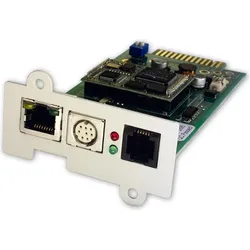
Online USV ONLINE Netzwerk SNMP Karte DW5SNMP30, Pro, USV ZubehörDer SNMP-Adapter integriert die USV in das Netzwerk. Er kommuniziert via TCP/IP, Telnet oder FTP mit den angeschlossenen Verbrauchern im Netzwerk. Nach der Programmierung mit eigener IP-Adresse ist die USV von jedem Standort weltweit ansprechbar, besonders interessant zur Fernadministration.528,60 €*Versand: 0,00 €Sichere Weiterleitung zum Anbieter
-
Wie verbinde ich 3 TP-Link Powerline-Adapter?
Um 3 TP-Link Powerline-Adapter zu verbinden, müssen Sie zunächst sicherstellen, dass alle Adapter mit dem Stromnetz verbunden sind. Dann verbinden Sie einen Adapter über ein Ethernet-Kabel mit Ihrem Router. Die anderen beiden Adapter können Sie in beliebigen Steckdosen im Haus platzieren und über Ethernet-Kabel mit den gewünschten Geräten verbinden. Dadurch wird eine Netzwerkverbindung über das Stromnetz hergestellt. **
-
Wie verbinde ich 3 TP-Link Powerline Adapter?
Um 3 TP-Link Powerline Adapter zu verbinden, schließen Sie den ersten Adapter über ein Ethernet-Kabel an Ihren Router an. Stecken Sie den zweiten Adapter in eine Steckdose in der Nähe des gewünschten Geräts und verbinden Sie es ebenfalls mit einem Ethernet-Kabel. Wiederholen Sie diesen Vorgang mit dem dritten Adapter und dem anderen Gerät. Stellen Sie sicher, dass alle Adapter über das gleiche Stromnetz verbunden sind, um eine reibungslose Verbindung zu gewährleisten. **
-
Wie verbinde ich den Speedport mit TP-Link?
Um den Speedport mit einem TP-Link Router zu verbinden, müssen Sie das Ethernet-Kabel vom LAN-Port des Speedport in den WAN-Port des TP-Link Routers stecken. Stellen Sie sicher, dass der TP-Link Router im Bridge-Modus konfiguriert ist, um Konflikte mit dem Speedport zu vermeiden. Anschließend können Sie den TP-Link Router gemäß den Anweisungen des Herstellers einrichten und mit Ihren Geräten verbinden. **
-
Wie verbinde ich den Steam Link mit Teamspeak?
Um den Steam Link mit Teamspeak zu verbinden, musst du zuerst sicherstellen, dass Teamspeak auf deinem PC oder Laptop installiert ist. Dann kannst du den Steam Link mit deinem PC oder Laptop über HDMI oder einen anderen Verbindungstyp verbinden. Sobald die Verbindung hergestellt ist, kannst du Teamspeak auf deinem PC oder Laptop öffnen und den Ton über den Steam Link hören. **
* Alle Preise verstehen sich inklusive der gesetzlichen Mehrwertsteuer und ggf. zuzüglich Versandkosten. Die Angebotsinformationen basieren auf den Angaben des jeweiligen Shops und werden über automatisierte Prozesse aktualisiert. Eine Aktualisierung in Echtzeit findet nicht statt, so dass es im Einzelfall zu Abweichungen kommen kann. ** Hinweis: Teile dieses Inhalts wurden von KI erstellt.