Domain link-club.de kaufen?
Wir ziehen mit dem Projekt
link-club.de um.
Sind Sie am Kauf der Domain
link-club.de interessiert?
domain@kv-gmbh.de · 0541-91531010
Domain link-club.de kaufen?
Warum verbindet sich der TP-Link WLAN USB Adapter nicht mit dem Router?
Es gibt mehrere mögliche Gründe, warum sich der TP-Link WLAN USB Adapter nicht mit dem Router verbindet. Es könnte sein, dass der Adapter nicht korrekt installiert ist oder dass die Treiber veraltet sind. Es könnte auch sein, dass der Adapter nicht mit dem verwendeten WLAN-Standard des Routers kompatibel ist. Es ist auch möglich, dass es Störungen im WLAN-Signal gibt, die die Verbindung beeinträchtigen. **
Warum finde ich meinen TP-Link WiFi USB Adapter nicht in den Adaptereinstellungen?
Es gibt mehrere mögliche Gründe, warum dein TP-Link WiFi USB Adapter nicht in den Adaptereinstellungen angezeigt wird. Es könnte sein, dass der Adapter nicht richtig installiert ist oder dass die Treiber nicht korrekt funktionieren. Es könnte auch sein, dass der Adapter nicht mit deinem Betriebssystem kompatibel ist. In jedem Fall solltest du sicherstellen, dass du die neuesten Treiber für den Adapter installiert hast und dass er ordnungsgemäß angeschlossen ist. **

Ähnliche Suchbegriffe für PlayStation-Link-USB-Adapter
Top-Angebote
Produkte zum Begriff PlayStation-Link-USB-Adapter:
-
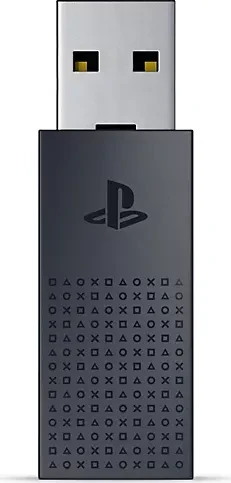
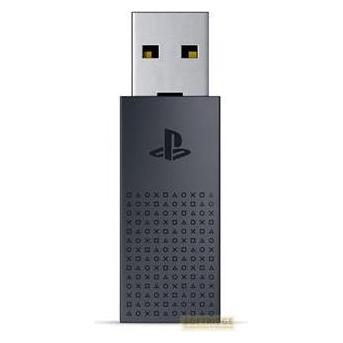
Sony PlayStation Link-USB-Adapter V2 (PS5), Weiteres Gaming Zubehör, SchwarzDer PlayStation Link-USB-Adapter V2 von Sony ist ein innovatives Zubehör, das speziell für die Nutzung mit der PS5®-Konsole sowie PCs und Macs entwickelt wurde. Mit diesem kompakten USB-Receiver können Sie Ihre kabellosen Kopfhörer PULSE Elite™ oder PULSE Explore™ mühelos verbinden und aufladen. Der Adapter ermöglicht es Ihnen, zwischen verschiedenen kompatiblen Geräten zu wechseln, ohne die Verbindung zu trennen oder die Adapter neu zu konfigurieren. Mit einem Gewicht von nur 4 g ist der Adapter leicht und handlich, sodass er problemlos transportiert werden kann. Die einfache Handhabung und die nahtlose Integration in Ihr Gaming-Setup machen den PlayStation Link-USB-Adapter zu einem unverzichtbaren Zubehör für alle Gaming-Enthusiasten. - Nahtloses Wechseln zwischen Geräten ohne Trennung - Kompatibel mit PS5®, PC und Mac - Leicht und tragbar mit nur 4 g Gewicht.39,90 €*Versand: 0,00 €Sichere Weiterleitung zum Anbieter
-
TP-Link Archer TXE70UH (USB), Netzwerk Adapter, SchwarzDer WLAN-Standard 802.11ac bietet Ihnen bis zu doppelt so viel Datendurchsatz wie ältere Standards. Die Steigerung gelingt zum einen, indem die Übertragungsbandbreite verbreitert wurde. Zusätzlich lässt sich mit 802.11ac die Anzahl der parallelen Datenströme (Multiple Input Multiple Output, kurz: MIMO) auf bis zu acht MIMO-Streams erhöhen, während im 802.11n-Standard maximal vier MIMO-Streams definiert sind. Auch grosse Datenbrocken wie Videos und Backups stellen mit dieser WLAN-Geschwindigkeit kein Problem dar.47,69 €*Versand: 0,00 €Sichere Weiterleitung zum Anbieter

-
Wie installiere ich meinen D-Link Wireless N Nano USB Adapter ohne CD?
Um den D-Link Wireless N Nano USB Adapter ohne CD zu installieren, kannst du die folgenden Schritte befolgen: 1. Gehe auf die offizielle Website von D-Link und suche nach dem Modell deines Adapters. 2. Lade die neueste Treibersoftware für dein Betriebssystem herunter und speichere sie auf deinem Computer. 3. Verbinde den USB Adapter mit einem freien USB-Anschluss an deinem Computer und folge den Anweisungen auf dem Bildschirm, um die Treibersoftware zu installieren. **
-
Gibt es Treiber für den WLAN USB Adapter TP-Link TL-WN422G für Linux?
Ja, es gibt Treiber für den TP-Link TL-WN422G WLAN USB Adapter für Linux. Die meisten Linux-Distributionen unterstützen diesen Adapter out-of-the-box, was bedeutet, dass keine zusätzlichen Treiber installiert werden müssen. Wenn der Adapter jedoch nicht erkannt wird, können Sie die offizielle TP-Link-Website besuchen, um die entsprechenden Treiber herunterzuladen und zu installieren. **
-
Wie verbinde ich 3 TP-Link Powerline-Adapter?
Um 3 TP-Link Powerline-Adapter zu verbinden, müssen Sie zunächst sicherstellen, dass alle Adapter mit dem Stromnetz verbunden sind. Dann verbinden Sie einen Adapter über ein Ethernet-Kabel mit Ihrem Router. Die anderen beiden Adapter können Sie in beliebigen Steckdosen im Haus platzieren und über Ethernet-Kabel mit den gewünschten Geräten verbinden. Dadurch wird eine Netzwerkverbindung über das Stromnetz hergestellt. **
-
Wie verbinde ich 3 TP-Link Powerline Adapter?
Um 3 TP-Link Powerline Adapter zu verbinden, schließen Sie den ersten Adapter über ein Ethernet-Kabel an Ihren Router an. Stecken Sie den zweiten Adapter in eine Steckdose in der Nähe des gewünschten Geräts und verbinden Sie es ebenfalls mit einem Ethernet-Kabel. Wiederholen Sie diesen Vorgang mit dem dritten Adapter und dem anderen Gerät. Stellen Sie sicher, dass alle Adapter über das gleiche Stromnetz verbunden sind, um eine reibungslose Verbindung zu gewährleisten. **

Wie kombiniere ich den TP-Link Powerline Adapter?
Um den TP-Link Powerline Adapter zu kombinieren, müssen Sie zunächst den Hauptadapter mit Ihrem Router verbinden. Stecken Sie dazu das Ethernet-Kabel in den LAN-Port des Routers und den anderen Endstecker in den LAN-Port des Hauptadapters. Stecken Sie dann den Hauptadapter in eine Steckdose in der Nähe des Routers. Anschließend können Sie den zweiten Adapter in eine Steckdose in einem anderen Raum stecken und mit Ihrem Gerät über ein Ethernet-Kabel verbinden. **
Warum funktioniert der TP-Link Powerline Adapter nicht?
Es gibt mehrere mögliche Gründe, warum der TP-Link Powerline Adapter nicht funktioniert. Es könnte sein, dass die Steckdosen, in die die Adapter eingesteckt sind, nicht miteinander verbunden sind oder dass sie sich in verschiedenen Stromkreisen befinden. Es könnte auch sein, dass es eine Störung im Stromnetz gibt, die die Übertragung beeinträchtigt. Es ist auch möglich, dass die Adapter nicht richtig konfiguriert oder defekt sind. Es ist ratsam, die Anleitung des Herstellers zu überprüfen und gegebenenfalls den technischen Support zu kontaktieren, um das Problem zu lösen. **
Top-Angebote
Produkte zum Begriff PlayStation-Link-USB-Adapter:
-
PlayStation Link USB AdapterUSB-Adapter Dadurch können kompatible Geräte (PlayStation 5 Pulse Elite, PlayStation 5 Pulse Explore) problemlos zwischen angeschlossenen Geräten (Konsole, PC/Mac) wechseln. Der PlayStation Link USB-Adapter macht es Gamern ganz einfach, Audio auf mehreren Geräten anzuschließen. Die Einrichtung ist sehr einfach: Koppeln Sie einfach die kabellosen PULSE Elite-Kopfhörer oder24,90 €*Versand: 4,99 €Sichere Weiterleitung zum Anbieter
-
Sony PlayStation Link-USB-Adapter V2 (PS5), Weiteres Gaming Zubehör, SchwarzDer PlayStation Link-USB-Adapter V2 von Sony ist ein innovatives Zubehör, das speziell für die Nutzung mit der PS5®-Konsole sowie PCs und Macs entwickelt wurde. Mit diesem kompakten USB-Receiver können Sie Ihre kabellosen Kopfhörer PULSE Elite™ oder PULSE Explore™ mühelos verbinden und aufladen. Der Adapter ermöglicht es Ihnen, zwischen verschiedenen kompatiblen Geräten zu wechseln, ohne die Verbindung zu trennen oder die Adapter neu zu konfigurieren. Mit einem Gewicht von nur 4 g ist der Adapter leicht und handlich, sodass er problemlos transportiert werden kann. Die einfache Handhabung und die nahtlose Integration in Ihr Gaming-Setup machen den PlayStation Link-USB-Adapter zu einem unverzichtbaren Zubehör für alle Gaming-Enthusiasten. - Nahtloses Wechseln zwischen Geräten ohne Trennung - Kompatibel mit PS5®, PC und Mac - Leicht und tragbar mit nur 4 g Gewicht.39,90 €*Versand: 0,00 €Sichere Weiterleitung zum Anbieter
-
Warum verbindet sich der TP-Link WLAN USB Adapter nicht mit dem Router?
Es gibt mehrere mögliche Gründe, warum sich der TP-Link WLAN USB Adapter nicht mit dem Router verbindet. Es könnte sein, dass der Adapter nicht korrekt installiert ist oder dass die Treiber veraltet sind. Es könnte auch sein, dass der Adapter nicht mit dem verwendeten WLAN-Standard des Routers kompatibel ist. Es ist auch möglich, dass es Störungen im WLAN-Signal gibt, die die Verbindung beeinträchtigen. **
-
Warum finde ich meinen TP-Link WiFi USB Adapter nicht in den Adaptereinstellungen?
Es gibt mehrere mögliche Gründe, warum dein TP-Link WiFi USB Adapter nicht in den Adaptereinstellungen angezeigt wird. Es könnte sein, dass der Adapter nicht richtig installiert ist oder dass die Treiber nicht korrekt funktionieren. Es könnte auch sein, dass der Adapter nicht mit deinem Betriebssystem kompatibel ist. In jedem Fall solltest du sicherstellen, dass du die neuesten Treiber für den Adapter installiert hast und dass er ordnungsgemäß angeschlossen ist. **
-
Wie installiere ich meinen D-Link Wireless N Nano USB Adapter ohne CD?
Um den D-Link Wireless N Nano USB Adapter ohne CD zu installieren, kannst du die folgenden Schritte befolgen: 1. Gehe auf die offizielle Website von D-Link und suche nach dem Modell deines Adapters. 2. Lade die neueste Treibersoftware für dein Betriebssystem herunter und speichere sie auf deinem Computer. 3. Verbinde den USB Adapter mit einem freien USB-Anschluss an deinem Computer und folge den Anweisungen auf dem Bildschirm, um die Treibersoftware zu installieren. **
-
Gibt es Treiber für den WLAN USB Adapter TP-Link TL-WN422G für Linux?
Ja, es gibt Treiber für den TP-Link TL-WN422G WLAN USB Adapter für Linux. Die meisten Linux-Distributionen unterstützen diesen Adapter out-of-the-box, was bedeutet, dass keine zusätzlichen Treiber installiert werden müssen. Wenn der Adapter jedoch nicht erkannt wird, können Sie die offizielle TP-Link-Website besuchen, um die entsprechenden Treiber herunterzuladen und zu installieren. **
Ähnliche Suchbegriffe für PlayStation-Link-USB-Adapter
-
TP-Link Archer TXE70UH (USB), Netzwerk Adapter, SchwarzDer WLAN-Standard 802.11ac bietet Ihnen bis zu doppelt so viel Datendurchsatz wie ältere Standards. Die Steigerung gelingt zum einen, indem die Übertragungsbandbreite verbreitert wurde. Zusätzlich lässt sich mit 802.11ac die Anzahl der parallelen Datenströme (Multiple Input Multiple Output, kurz: MIMO) auf bis zu acht MIMO-Streams erhöhen, während im 802.11n-Standard maximal vier MIMO-Streams definiert sind. Auch grosse Datenbrocken wie Videos und Backups stellen mit dieser WLAN-Geschwindigkeit kein Problem dar.47,69 €*Versand: 0,00 €Sichere Weiterleitung zum Anbieter
-
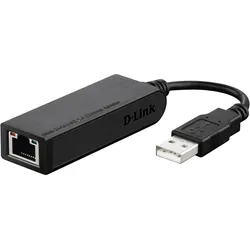
D-Link DUB-E100 (USB), Netzwerk Adapter, SchwarzDieser USB Netzwerkadapter verfügt über eine Übertragungsgeschwindigkeit von 480 Mbit und ist somit eine echte Alternative zur PCI oder CardBus Card. Er bietet einen einfachen und ökonomischen Weg, Ihren Rechner mit einem Fast Ethernet Netzwerk zu verbinden. Dieser Adapter kann an jedem Desktop-PC und jedem Notebook, das über einen USB-Anschluss verfügt, eingesetzt werden. Aufgrund seiner USB-Plug-and-Play-Fähigkeit müssen Sie lediglich die Kabel anschliessen, und die Verbindung ist sofort verfügbar. Mit Hilfe von Dual-Speed-Unterstützung für Ethernet und Fast Ethernet kann der Adapter Verbindungsgeschwindigkeiten von 10/100 Mbit automatisch erkennen sowie Full- und Half-Duplex-Betrieb entsprechend automatisch anpassen. Dies ermöglicht den Zugriff auf Datenbanken, das Versenden von Dateien und E-Mails und die gemeinsame Verwendung von Druckern, Scannern und anderen Geräten in einem Netzwerk.133,81 €*Versand: 0,00 €Sichere Weiterleitung zum Anbieter
-
TP-Link Archer TX20UH (USB, USB 3.0), Netzwerk Adapter, Schwarz•Schnelles WiFi 6 - Durchbrechen Sie die Gigabit-Grenze mit Geschwindigkeiten von bis zu 1201 Mbit/s (5 GHz) + 574 Mbit/s (2,4 GHz). •Dual Band Wireless - 2,4-GHz- und 5-GHz-Bänder für flexible Konnektivität. •Grössere Reichweite - Mit Hochleistungsantennen und Beamforming können Sie überall in Ihrem Zuhause eine Verbindung zu Ihrem WiFi herstellen. •Geringere Latenzzeiten - OFDMA und MU-MIMO sorgen für eine möglichst effiziente WiFi-Verbindung für Ihren PC. •Verbesserte Sicherheit - WPA3 bietet die neuesten Sicherheitsfunktionen für den Schutz persönlicher Daten. •SuperSpeed USB 3.0 - Bis zu 10-mal schnellere Übertragungsgeschwindigkeiten als USB 2.0.39,24 €*Versand: 0,00 €Sichere Weiterleitung zum Anbieter
-
Wie verbinde ich 3 TP-Link Powerline-Adapter?
Um 3 TP-Link Powerline-Adapter zu verbinden, müssen Sie zunächst sicherstellen, dass alle Adapter mit dem Stromnetz verbunden sind. Dann verbinden Sie einen Adapter über ein Ethernet-Kabel mit Ihrem Router. Die anderen beiden Adapter können Sie in beliebigen Steckdosen im Haus platzieren und über Ethernet-Kabel mit den gewünschten Geräten verbinden. Dadurch wird eine Netzwerkverbindung über das Stromnetz hergestellt. **
-
Wie verbinde ich 3 TP-Link Powerline Adapter?
Um 3 TP-Link Powerline Adapter zu verbinden, schließen Sie den ersten Adapter über ein Ethernet-Kabel an Ihren Router an. Stecken Sie den zweiten Adapter in eine Steckdose in der Nähe des gewünschten Geräts und verbinden Sie es ebenfalls mit einem Ethernet-Kabel. Wiederholen Sie diesen Vorgang mit dem dritten Adapter und dem anderen Gerät. Stellen Sie sicher, dass alle Adapter über das gleiche Stromnetz verbunden sind, um eine reibungslose Verbindung zu gewährleisten. **
-
Wie kombiniere ich den TP-Link Powerline Adapter?
Um den TP-Link Powerline Adapter zu kombinieren, müssen Sie zunächst den Hauptadapter mit Ihrem Router verbinden. Stecken Sie dazu das Ethernet-Kabel in den LAN-Port des Routers und den anderen Endstecker in den LAN-Port des Hauptadapters. Stecken Sie dann den Hauptadapter in eine Steckdose in der Nähe des Routers. Anschließend können Sie den zweiten Adapter in eine Steckdose in einem anderen Raum stecken und mit Ihrem Gerät über ein Ethernet-Kabel verbinden. **
-
Warum funktioniert der TP-Link Powerline Adapter nicht?
Es gibt mehrere mögliche Gründe, warum der TP-Link Powerline Adapter nicht funktioniert. Es könnte sein, dass die Steckdosen, in die die Adapter eingesteckt sind, nicht miteinander verbunden sind oder dass sie sich in verschiedenen Stromkreisen befinden. Es könnte auch sein, dass es eine Störung im Stromnetz gibt, die die Übertragung beeinträchtigt. Es ist auch möglich, dass die Adapter nicht richtig konfiguriert oder defekt sind. Es ist ratsam, die Anleitung des Herstellers zu überprüfen und gegebenenfalls den technischen Support zu kontaktieren, um das Problem zu lösen. **
* Alle Preise verstehen sich inklusive der gesetzlichen Mehrwertsteuer und ggf. zuzüglich Versandkosten. Die Angebotsinformationen basieren auf den Angaben des jeweiligen Shops und werden über automatisierte Prozesse aktualisiert. Eine Aktualisierung in Echtzeit findet nicht statt, so dass es im Einzelfall zu Abweichungen kommen kann. ** Hinweis: Teile dieses Inhalts wurden von KI erstellt.