Domain link-club.de kaufen?
Wir ziehen mit dem Projekt
link-club.de um.
Sind Sie am Kauf der Domain
link-club.de interessiert?
domain@kv-gmbh.de · 0541-91531010
Domain link-club.de kaufen?
Was macht der Loopback Adapter?
Der Loopback Adapter ist eine virtuelle Netzwerkschnittstelle, die in Windows-Betriebssystemen verwendet wird. Er ermöglicht es einem Computer, mit sich selbst zu kommunizieren, ohne tatsächlich über ein physisches Netzwerk verbunden zu sein. Dies ist nützlich für verschiedene Test- und Diagnosezwecke, bei denen eine Netzwerkverbindung simuliert werden muss. Der Loopback Adapter kann auch verwendet werden, um Netzwerkprobleme zu isolieren und zu beheben, indem er die Netzwerkkommunikation auf demselben Computer umleitet. Insgesamt bietet der Loopback Adapter eine praktische Möglichkeit, um Netzwerkkonfigurationen zu testen und zu überprüfen, ohne auf physische Netzwerkgeräte angewiesen zu sein. **
Was ist die Loopback Adresse?
Was ist die Loopback Adresse? Die Loopback-Adresse ist eine spezielle IP-Adresse, die verwendet wird, um auf das lokale Gerät selbst zuzugreifen. Sie wird oft als 127.0.0.1 dargestellt. Diese Adresse ermöglicht es einem Gerät, Daten an sich selbst zu senden, ohne das Netzwerk zu durchlaufen. Die Loopback-Adresse wird häufig für Tests und Diagnosen verwendet, um sicherzustellen, dass die Netzwerkkonfiguration ordnungsgemäß funktioniert. Sie ist auch nützlich für die Entwicklung von Anwendungen, die mit Netzwerkverbindungen arbeiten. **
Ähnliche Suchbegriffe für BlueLAN-BlueOptics-Loopback-Adapter
Top-Angebote
Produkte zum Begriff BlueLAN-BlueOptics-Loopback-Adapter:
-
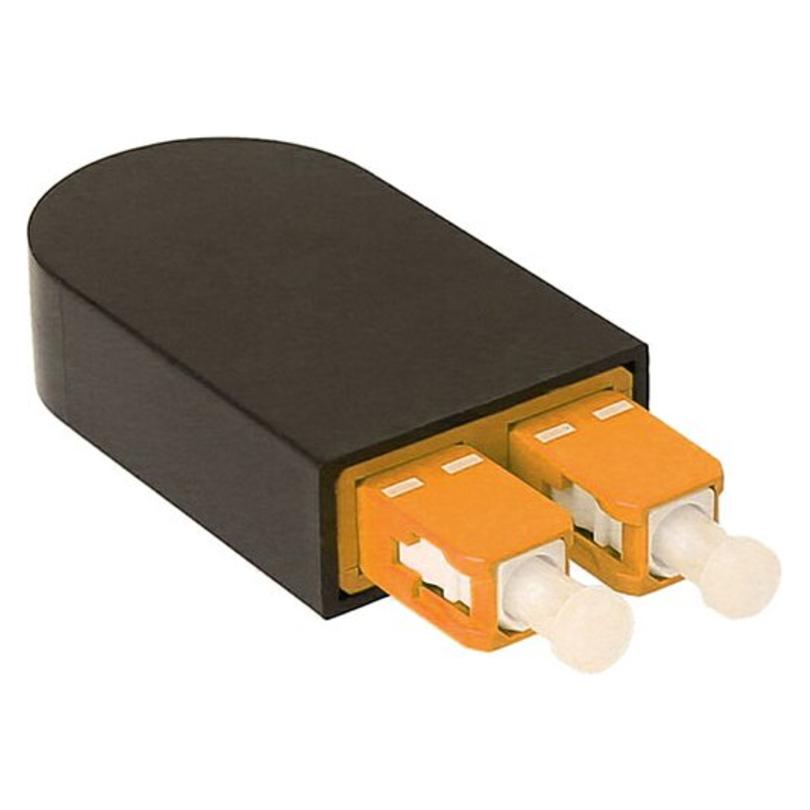
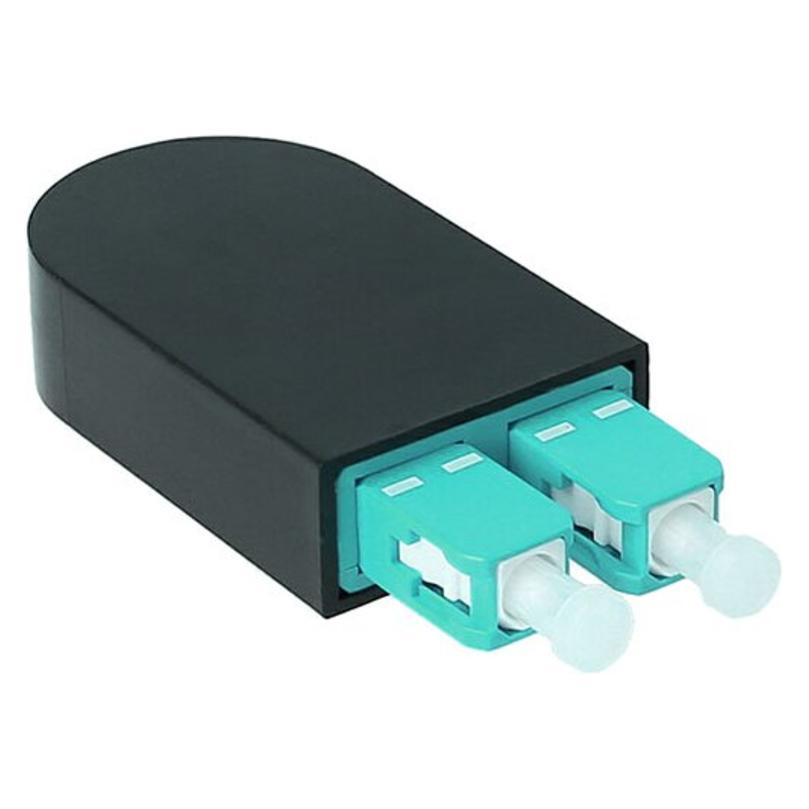
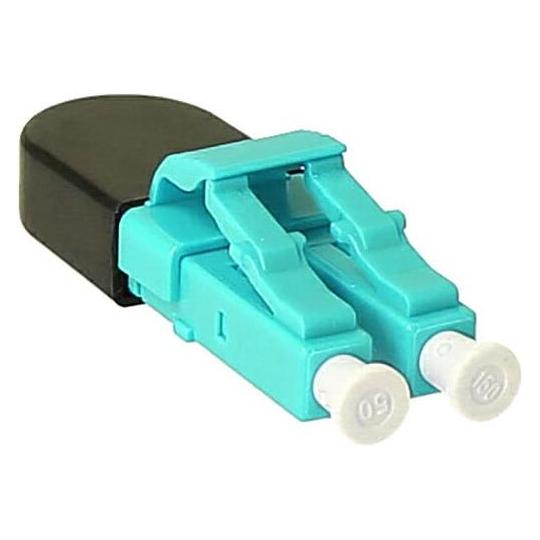
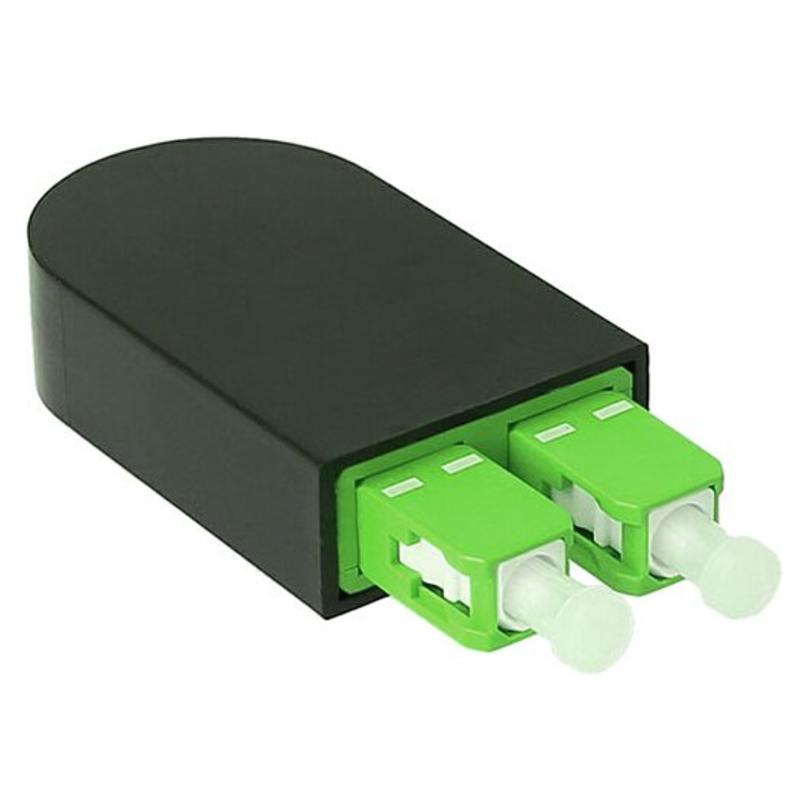
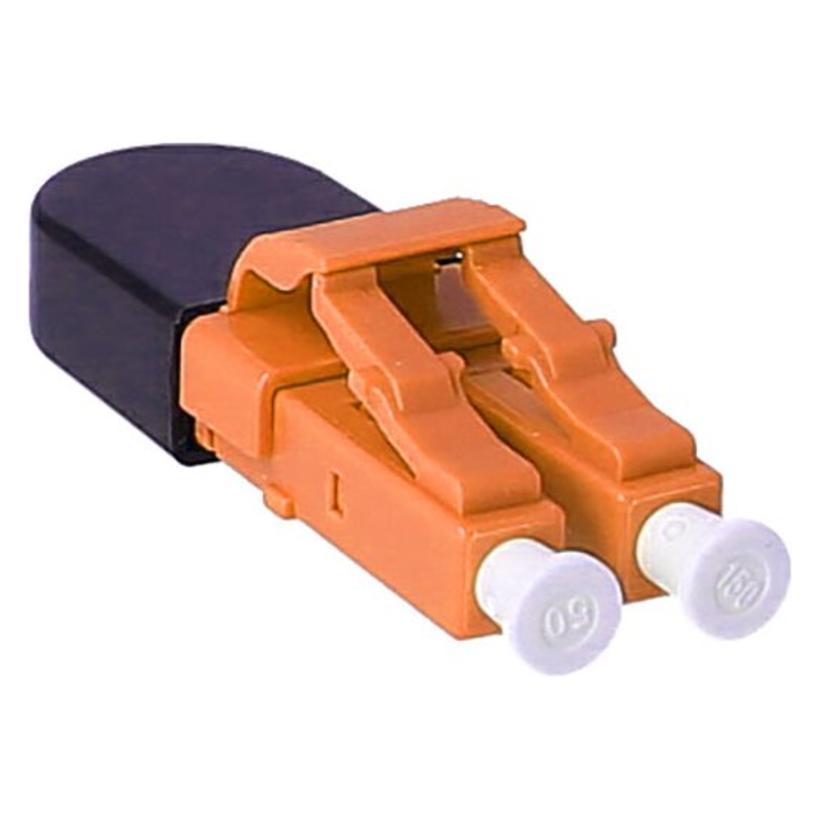
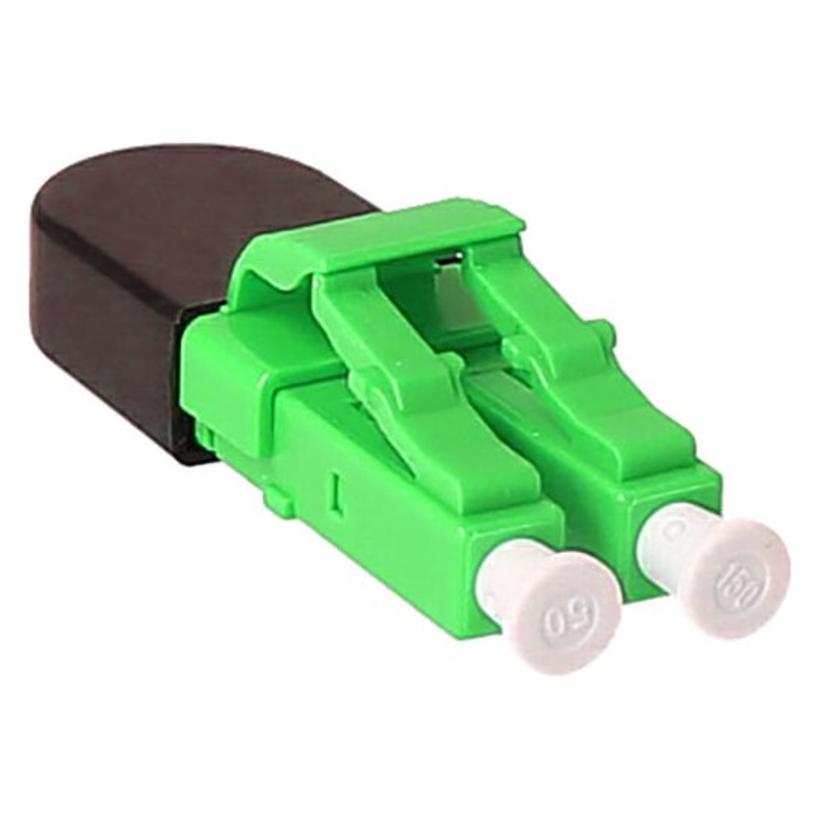
BlueLAN BlueOptics Loopback Adapter MPO/MTP Multimode OM4, TransceiverDer BlueOptics Loopback Adapter MPO/MTP Multimode OM4 ist eine hochentwickelte Lösung für die Optimierung von Glasfaserverbindungen. Dieser Adapter ist speziell für Multimode OM4 Glasfaserstrecken mit einem Durchmesser von 50/125 μm ausgelegt und arbeitet bei einer Wellenlänge von 850 nm. Er verfügt über einen MPO-Anschluss und eine zuverlässige Keramik-Ferrule, die eine konsistente Leistung gewährleistet. Der Loopback Adapter wird häufig für Test- und Prüfzwecke eingesetzt, um Rücksignale von Glasfasergeräten zu erzeugen und Netzwerkprobleme zu isolieren. Die Verwendung hochwertiger Materialien von renommierten Herstellern sorgt für eine hohe Übertragungsfähigkeit und Langlebigkeit. Der Adapter ist für einen Temperaturbereich von -40°C bis +75°C ausgelegt und bietet sowohl geringe Eingangsdämpfung als auch hohe Rückflussdämpfung, was ihn zu einer idealen Wahl für anspruchsvolle Anwendungen macht. - Geringe Eingangsdämpfung und hohe Rückflussdämpfung für optimale Signalqualität - Geeignet für Test- und Prüfzwecke sowie zur Isolierung von Netzwerkproblemen - Hergestellt aus hochwertigen Materialien von renommierten Herstellern - Temperaturbeständig von -40°C bis +75°C - Einfache Handhabung durch einfaches Einstecken in optische Ports.26,90 €*Versand: 3,00 €Sichere Weiterleitung zum Anbieter


-
Wie kann ich den Loopback-Modus am Steinberg UR12 ausschalten?
Um den Loopback-Modus am Steinberg UR12 auszuschalten, öffne zunächst die "Steinberg UR12 Control Panel" Software auf deinem Computer. Klicke dann auf den Reiter "Mixer" und deaktiviere die Option "Loopback". Speichere die Einstellungen und schließe das Control Panel. Der Loopback-Modus sollte nun ausgeschaltet sein. **
-
Wie funktionieren Powerline Adapter im Mesh-Netzwerk?
Powerline Adapter im Mesh-Netzwerk funktionieren, indem sie das vorhandene Stromnetz nutzen, um Daten zwischen den Adaptern zu übertragen. Jeder Adapter fungiert als Knotenpunkt im Netzwerk und ermöglicht eine nahtlose Verbindung zwischen den Geräten. Durch die Verwendung von Mesh-Technologie können die Adapter miteinander kommunizieren und automatisch den besten Weg für die Datenübertragung wählen, um eine optimale Leistung zu gewährleisten. **
-
Wie verbinde ich 3 TP-Link Powerline-Adapter?
Um 3 TP-Link Powerline-Adapter zu verbinden, müssen Sie zunächst sicherstellen, dass alle Adapter mit dem Stromnetz verbunden sind. Dann verbinden Sie einen Adapter über ein Ethernet-Kabel mit Ihrem Router. Die anderen beiden Adapter können Sie in beliebigen Steckdosen im Haus platzieren und über Ethernet-Kabel mit den gewünschten Geräten verbinden. Dadurch wird eine Netzwerkverbindung über das Stromnetz hergestellt. **
-
Wie verbinde ich 3 TP-Link Powerline Adapter?
Um 3 TP-Link Powerline Adapter zu verbinden, schließen Sie den ersten Adapter über ein Ethernet-Kabel an Ihren Router an. Stecken Sie den zweiten Adapter in eine Steckdose in der Nähe des gewünschten Geräts und verbinden Sie es ebenfalls mit einem Ethernet-Kabel. Wiederholen Sie diesen Vorgang mit dem dritten Adapter und dem anderen Gerät. Stellen Sie sicher, dass alle Adapter über das gleiche Stromnetz verbunden sind, um eine reibungslose Verbindung zu gewährleisten. **
Wie kombiniere ich den TP-Link Powerline Adapter?
Um den TP-Link Powerline Adapter zu kombinieren, müssen Sie zunächst den Hauptadapter mit Ihrem Router verbinden. Stecken Sie dazu das Ethernet-Kabel in den LAN-Port des Routers und den anderen Endstecker in den LAN-Port des Hauptadapters. Stecken Sie dann den Hauptadapter in eine Steckdose in der Nähe des Routers. Anschließend können Sie den zweiten Adapter in eine Steckdose in einem anderen Raum stecken und mit Ihrem Gerät über ein Ethernet-Kabel verbinden. **
Warum funktioniert der TP-Link Powerline Adapter nicht?
Es gibt mehrere mögliche Gründe, warum der TP-Link Powerline Adapter nicht funktioniert. Es könnte sein, dass die Steckdosen, in die die Adapter eingesteckt sind, nicht miteinander verbunden sind oder dass sie sich in verschiedenen Stromkreisen befinden. Es könnte auch sein, dass es eine Störung im Stromnetz gibt, die die Übertragung beeinträchtigt. Es ist auch möglich, dass die Adapter nicht richtig konfiguriert oder defekt sind. Es ist ratsam, die Anleitung des Herstellers zu überprüfen und gegebenenfalls den technischen Support zu kontaktieren, um das Problem zu lösen. **
Top-Angebote
Produkte zum Begriff BlueLAN-BlueOptics-Loopback-Adapter:
-
BlueLAN BlueOptics Loopback Adapter MPO/MTP Multimode OM4, TransceiverDer BlueOptics Loopback Adapter MPO/MTP Multimode OM4 ist eine hochentwickelte Lösung für die Optimierung von Glasfaserverbindungen. Dieser Adapter ist speziell für Multimode OM4 Glasfaserstrecken mit einem Durchmesser von 50/125 μm ausgelegt und arbeitet bei einer Wellenlänge von 850 nm. Er verfügt über einen MPO-Anschluss und eine zuverlässige Keramik-Ferrule, die eine konsistente Leistung gewährleistet. Der Loopback Adapter wird häufig für Test- und Prüfzwecke eingesetzt, um Rücksignale von Glasfasergeräten zu erzeugen und Netzwerkprobleme zu isolieren. Die Verwendung hochwertiger Materialien von renommierten Herstellern sorgt für eine hohe Übertragungsfähigkeit und Langlebigkeit. Der Adapter ist für einen Temperaturbereich von -40°C bis +75°C ausgelegt und bietet sowohl geringe Eingangsdämpfung als auch hohe Rückflussdämpfung, was ihn zu einer idealen Wahl für anspruchsvolle Anwendungen macht. - Geringe Eingangsdämpfung und hohe Rückflussdämpfung für optimale Signalqualität - Geeignet für Test- und Prüfzwecke sowie zur Isolierung von Netzwerkproblemen - Hergestellt aus hochwertigen Materialien von renommierten Herstellern - Temperaturbeständig von -40°C bis +75°C - Einfache Handhabung durch einfaches Einstecken in optische Ports.26,90 €*Versand: 3,00 €Sichere Weiterleitung zum Anbieter
-
Was macht der Loopback Adapter?
Der Loopback Adapter ist eine virtuelle Netzwerkschnittstelle, die in Windows-Betriebssystemen verwendet wird. Er ermöglicht es einem Computer, mit sich selbst zu kommunizieren, ohne tatsächlich über ein physisches Netzwerk verbunden zu sein. Dies ist nützlich für verschiedene Test- und Diagnosezwecke, bei denen eine Netzwerkverbindung simuliert werden muss. Der Loopback Adapter kann auch verwendet werden, um Netzwerkprobleme zu isolieren und zu beheben, indem er die Netzwerkkommunikation auf demselben Computer umleitet. Insgesamt bietet der Loopback Adapter eine praktische Möglichkeit, um Netzwerkkonfigurationen zu testen und zu überprüfen, ohne auf physische Netzwerkgeräte angewiesen zu sein. **
-
Was ist die Loopback Adresse?
Was ist die Loopback Adresse? Die Loopback-Adresse ist eine spezielle IP-Adresse, die verwendet wird, um auf das lokale Gerät selbst zuzugreifen. Sie wird oft als 127.0.0.1 dargestellt. Diese Adresse ermöglicht es einem Gerät, Daten an sich selbst zu senden, ohne das Netzwerk zu durchlaufen. Die Loopback-Adresse wird häufig für Tests und Diagnosen verwendet, um sicherzustellen, dass die Netzwerkkonfiguration ordnungsgemäß funktioniert. Sie ist auch nützlich für die Entwicklung von Anwendungen, die mit Netzwerkverbindungen arbeiten. **
-
Wie kann ich den Loopback-Modus am Steinberg UR12 ausschalten?
Um den Loopback-Modus am Steinberg UR12 auszuschalten, öffne zunächst die "Steinberg UR12 Control Panel" Software auf deinem Computer. Klicke dann auf den Reiter "Mixer" und deaktiviere die Option "Loopback". Speichere die Einstellungen und schließe das Control Panel. Der Loopback-Modus sollte nun ausgeschaltet sein. **
-
Wie funktionieren Powerline Adapter im Mesh-Netzwerk?
Powerline Adapter im Mesh-Netzwerk funktionieren, indem sie das vorhandene Stromnetz nutzen, um Daten zwischen den Adaptern zu übertragen. Jeder Adapter fungiert als Knotenpunkt im Netzwerk und ermöglicht eine nahtlose Verbindung zwischen den Geräten. Durch die Verwendung von Mesh-Technologie können die Adapter miteinander kommunizieren und automatisch den besten Weg für die Datenübertragung wählen, um eine optimale Leistung zu gewährleisten. **
Ähnliche Suchbegriffe für BlueLAN-BlueOptics-Loopback-Adapter
-
Wie verbinde ich 3 TP-Link Powerline-Adapter?
Um 3 TP-Link Powerline-Adapter zu verbinden, müssen Sie zunächst sicherstellen, dass alle Adapter mit dem Stromnetz verbunden sind. Dann verbinden Sie einen Adapter über ein Ethernet-Kabel mit Ihrem Router. Die anderen beiden Adapter können Sie in beliebigen Steckdosen im Haus platzieren und über Ethernet-Kabel mit den gewünschten Geräten verbinden. Dadurch wird eine Netzwerkverbindung über das Stromnetz hergestellt. **
-
Wie verbinde ich 3 TP-Link Powerline Adapter?
Um 3 TP-Link Powerline Adapter zu verbinden, schließen Sie den ersten Adapter über ein Ethernet-Kabel an Ihren Router an. Stecken Sie den zweiten Adapter in eine Steckdose in der Nähe des gewünschten Geräts und verbinden Sie es ebenfalls mit einem Ethernet-Kabel. Wiederholen Sie diesen Vorgang mit dem dritten Adapter und dem anderen Gerät. Stellen Sie sicher, dass alle Adapter über das gleiche Stromnetz verbunden sind, um eine reibungslose Verbindung zu gewährleisten. **
-
Wie kombiniere ich den TP-Link Powerline Adapter?
Um den TP-Link Powerline Adapter zu kombinieren, müssen Sie zunächst den Hauptadapter mit Ihrem Router verbinden. Stecken Sie dazu das Ethernet-Kabel in den LAN-Port des Routers und den anderen Endstecker in den LAN-Port des Hauptadapters. Stecken Sie dann den Hauptadapter in eine Steckdose in der Nähe des Routers. Anschließend können Sie den zweiten Adapter in eine Steckdose in einem anderen Raum stecken und mit Ihrem Gerät über ein Ethernet-Kabel verbinden. **
-
Warum funktioniert der TP-Link Powerline Adapter nicht?
Es gibt mehrere mögliche Gründe, warum der TP-Link Powerline Adapter nicht funktioniert. Es könnte sein, dass die Steckdosen, in die die Adapter eingesteckt sind, nicht miteinander verbunden sind oder dass sie sich in verschiedenen Stromkreisen befinden. Es könnte auch sein, dass es eine Störung im Stromnetz gibt, die die Übertragung beeinträchtigt. Es ist auch möglich, dass die Adapter nicht richtig konfiguriert oder defekt sind. Es ist ratsam, die Anleitung des Herstellers zu überprüfen und gegebenenfalls den technischen Support zu kontaktieren, um das Problem zu lösen. **
* Alle Preise verstehen sich inklusive der gesetzlichen Mehrwertsteuer und ggf. zuzüglich Versandkosten. Die Angebotsinformationen basieren auf den Angaben des jeweiligen Shops und werden über automatisierte Prozesse aktualisiert. Eine Aktualisierung in Echtzeit findet nicht statt, so dass es im Einzelfall zu Abweichungen kommen kann. ** Hinweis: Teile dieses Inhalts wurden von KI erstellt.