Domain link-club.de kaufen?
Wir ziehen mit dem Projekt
link-club.de um.
Sind Sie am Kauf der Domain
link-club.de interessiert?
domain@kv-gmbh.de · 0541-91531010
Domain link-club.de kaufen?
Warum funktioniert die Standard-E-Mail-App nicht?
Es gibt verschiedene Gründe, warum die Standard-E-Mail-App möglicherweise nicht funktioniert. Es könnte ein Problem mit den Einstellungen des E-Mail-Kontos geben, wie beispielsweise falsche Anmeldeinformationen oder Servereinstellungen. Es könnte auch ein Problem mit der Internetverbindung oder der App selbst geben, das behoben werden muss. Es ist ratsam, die Einstellungen zu überprüfen, die Internetverbindung zu überprüfen und gegebenenfalls die App zu aktualisieren oder neu zu installieren, um das Problem zu beheben. **
Wie kann ich die Standard-App in Windows 10 auswählen?
Um die Standard-App in Windows 10 auszuwählen, gehe zu den Einstellungen und klicke auf "Apps". Wähle dann "Standard-Apps" aus und klicke auf die App-Kategorie, für die du eine neue Standard-App auswählen möchtest. Wähle die gewünschte App aus der Liste der verfügbaren Apps aus. **
Ähnliche Suchbegriffe für Standard-App
Top-Angebote
Produkte zum Begriff Standard-App:
-
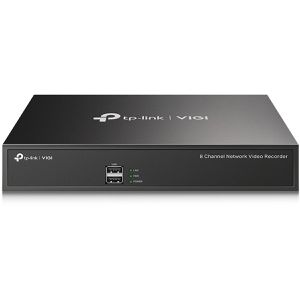
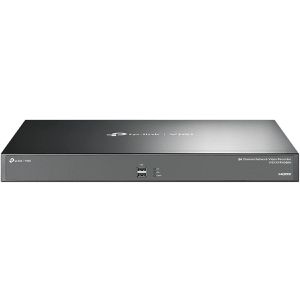
TP-Link NVR Vigi NVR1008H, LAN, 8 Kanäle, App-fähigUnterstützt 8 Kameras mit je 4 MP (1920 x 1080 PX) und Echtzeit-Live-Ansicht Einfache Steuerung und Abruf der Videodateien über die Vigi App oder Browser von jedem PC oder Smartphone (Android und iOS) Gleichzeitiges Playback von bis zu 4 Kameras H.265+ Bildkompression für verringerten Speicherbedarf ONVIF-kompatibel Anschlüsse: 1 x 100 MBit LAN, 2 x USB 2.0, VGA, HDMI, Audio-In, Audio-OUT Zwei-Wege-Audio Unterstützung Festplatteneinschub: 1 x 3,5 Zoll Unterstützte Festplattengröße: je bis 10 TByte Maße: 246 x 148 x 45 mm (BxTxH) Merkmale: Anzahl Kanäle: 8 Kanäle Kamera-Schnittstelle: LAN installierter Speicher: ohne Festplatte max. Auflösung: 1080p weitere Produktinformationen: Lieferung inkl.: Netzadapter, Maus, HDD-Montagematerial115,08 €*Versand: 0,00 €Sichere Weiterleitung zum Anbieter
-
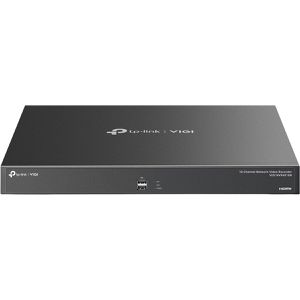
TP-Link NVR Vigi NVR4016H, LAN, 16 Kanäle, App-fähigUnterstützt 16 Kameras mit je 8 MP (3840 x 2160 PX) und Echtzeit-Live-Ansicht Einfache Steuerung und Abruf der Videodateien über die Vigi App oder Browser von jedem PC oder Smartphone (Android und iOS) Gleichzeitiges Playback von bis zu 4 Kameras H.265+ Bildkompression für verringerten Speicherbedarf ONVIF-kompatibel Anschlüsse: 2 x 320 MBit LAN, 1 x USB 2.0, VGA, 2 x HDMI, Audio-In, Audio-OUT, 1 x eSata Zwei-Wege-Audio Unterstützung Festplatteneinschub: 4 x 3,5 Zoll Unterstützte Festplattengröße: je bis 16 TByte Maße: 440 x 330 x 44 mm (BxTxH) Merkmale: Anzahl Kanäle: 16 Kanäle Kamera-Schnittstelle: LAN installierter Speicher: ohne Festplatte max. Auflösung: 4K weitere Produktinformationen: Lieferung inkl.: Netzadapter, Maus, HDD-Montagematerial, HDD-Datenkabel, HDD-Stromkabel698,89 €*Versand: 4,15 €Sichere Weiterleitung zum Anbieter

-
Welche Standard-App auf dem iPhone kann zum Telefonieren ausgewählt werden?
Die Standard-App auf dem iPhone zum Telefonieren ist die "Telefon" App. Mit dieser App können Anrufe getätigt und empfangen werden, sowie Kontakte verwaltet und Voicemail abgehört werden. **
-
Wie setze ich die Standard-PDF-App auf meinem Smartphone zurück?
Um die Standard-PDF-App auf deinem Smartphone zurückzusetzen, gehe zu den Einstellungen deines Geräts. Suche nach den App-Einstellungen und suche nach der PDF-App, die du zurücksetzen möchtest. Tippe auf die App und wähle dann die Option "Standardwerte löschen" oder "Standard zurücksetzen". Dadurch wird die App auf die Werkseinstellungen zurückgesetzt und du kannst eine neue Standard-PDF-App auswählen. **
-
Wie heißt die App oder Internetseite?
Leider kann ich deine Frage nicht beantworten, da du nicht spezifiziert hast, welche App oder Internetseite du meinst. Bitte gib weitere Informationen, damit ich dir weiterhelfen kann. **
-
Wie kann ich auf dem iPhone Standard-Mailto-Links mit einer anderen App öffnen?
Um Standard-Mailto-Links mit einer anderen App auf dem iPhone zu öffnen, musst du zuerst die gewünschte App installieren. Gehe dann zu den Einstellungen deines iPhones, tippe auf "Mail" und wähle die Option "Standard-Mail-App". Dort kannst du die gewünschte App auswählen, die du für Mailto-Links verwenden möchtest. **

Wie kann ich gedownloadete Musik auf meinem iPhone in der Standard-App "Music" speichern?
Um gedownloadete Musik auf Ihrem iPhone in der Standard-App "Music" zu speichern, müssen Sie die Musikdateien zuerst in Ihre iTunes Mediathek importieren. Verbinden Sie Ihr iPhone mit Ihrem Computer und öffnen Sie iTunes. Klicken Sie auf das Gerätesymbol und wählen Sie "Musik" aus. Aktivieren Sie die Option "Musik synchronisieren" und wählen Sie die gewünschten Musiktitel aus. Klicken Sie dann auf "Übernehmen" oder "Synchronisieren", um die Musik auf Ihr iPhone zu übertragen. Sobald die Synchronisierung abgeschlossen ist, finden Sie die Musik in der "Music" App auf Ihrem iPhone. **
Wie kann ich unter Windows 10 die Standard-App für einen Dateityp rückgängig machen?
Um die Standard-App für einen Dateityp unter Windows 10 rückgängig zu machen, gehe zu den Einstellungen und wähle "Apps". Klicke dann auf "Standard-Apps" und wähle die gewünschte Kategorie (z.B. "Webbrowser" für HTML-Dateien). Klicke auf die aktuelle Standard-App und wähle stattdessen eine andere App aus der Liste oder klicke auf "App aus dem Microsoft Store suchen", um eine neue App herunterzuladen. **
Top-Angebote
Produkte zum Begriff Standard-App:
-
Warum funktioniert die Standard-E-Mail-App nicht?
Es gibt verschiedene Gründe, warum die Standard-E-Mail-App möglicherweise nicht funktioniert. Es könnte ein Problem mit den Einstellungen des E-Mail-Kontos geben, wie beispielsweise falsche Anmeldeinformationen oder Servereinstellungen. Es könnte auch ein Problem mit der Internetverbindung oder der App selbst geben, das behoben werden muss. Es ist ratsam, die Einstellungen zu überprüfen, die Internetverbindung zu überprüfen und gegebenenfalls die App zu aktualisieren oder neu zu installieren, um das Problem zu beheben. **
-
Wie kann ich die Standard-App in Windows 10 auswählen?
Um die Standard-App in Windows 10 auszuwählen, gehe zu den Einstellungen und klicke auf "Apps". Wähle dann "Standard-Apps" aus und klicke auf die App-Kategorie, für die du eine neue Standard-App auswählen möchtest. Wähle die gewünschte App aus der Liste der verfügbaren Apps aus. **
-
Welche Standard-App auf dem iPhone kann zum Telefonieren ausgewählt werden?
Die Standard-App auf dem iPhone zum Telefonieren ist die "Telefon" App. Mit dieser App können Anrufe getätigt und empfangen werden, sowie Kontakte verwaltet und Voicemail abgehört werden. **
-
Wie setze ich die Standard-PDF-App auf meinem Smartphone zurück?
Um die Standard-PDF-App auf deinem Smartphone zurückzusetzen, gehe zu den Einstellungen deines Geräts. Suche nach den App-Einstellungen und suche nach der PDF-App, die du zurücksetzen möchtest. Tippe auf die App und wähle dann die Option "Standardwerte löschen" oder "Standard zurücksetzen". Dadurch wird die App auf die Werkseinstellungen zurückgesetzt und du kannst eine neue Standard-PDF-App auswählen. **
Ähnliche Suchbegriffe für Standard-App
-
TP-Link NVR Vigi NVR1008H, LAN, 8 Kanäle, App-fähigUnterstützt 8 Kameras mit je 4 MP (1920 x 1080 PX) und Echtzeit-Live-Ansicht Einfache Steuerung und Abruf der Videodateien über die Vigi App oder Browser von jedem PC oder Smartphone (Android und iOS) Gleichzeitiges Playback von bis zu 4 Kameras H.265+ Bildkompression für verringerten Speicherbedarf ONVIF-kompatibel Anschlüsse: 1 x 100 MBit LAN, 2 x USB 2.0, VGA, HDMI, Audio-In, Audio-OUT Zwei-Wege-Audio Unterstützung Festplatteneinschub: 1 x 3,5 Zoll Unterstützte Festplattengröße: je bis 10 TByte Maße: 246 x 148 x 45 mm (BxTxH) Merkmale: Anzahl Kanäle: 8 Kanäle Kamera-Schnittstelle: LAN installierter Speicher: ohne Festplatte max. Auflösung: 1080p weitere Produktinformationen: Lieferung inkl.: Netzadapter, Maus, HDD-Montagematerial115,08 €*Versand: 0,00 €Sichere Weiterleitung zum Anbieter
-
TP-Link NVR Vigi NVR4016H, LAN, 16 Kanäle, App-fähigUnterstützt 16 Kameras mit je 8 MP (3840 x 2160 PX) und Echtzeit-Live-Ansicht Einfache Steuerung und Abruf der Videodateien über die Vigi App oder Browser von jedem PC oder Smartphone (Android und iOS) Gleichzeitiges Playback von bis zu 4 Kameras H.265+ Bildkompression für verringerten Speicherbedarf ONVIF-kompatibel Anschlüsse: 2 x 320 MBit LAN, 1 x USB 2.0, VGA, 2 x HDMI, Audio-In, Audio-OUT, 1 x eSata Zwei-Wege-Audio Unterstützung Festplatteneinschub: 4 x 3,5 Zoll Unterstützte Festplattengröße: je bis 16 TByte Maße: 440 x 330 x 44 mm (BxTxH) Merkmale: Anzahl Kanäle: 16 Kanäle Kamera-Schnittstelle: LAN installierter Speicher: ohne Festplatte max. Auflösung: 4K weitere Produktinformationen: Lieferung inkl.: Netzadapter, Maus, HDD-Montagematerial, HDD-Datenkabel, HDD-Stromkabel698,89 €*Versand: 4,15 €Sichere Weiterleitung zum Anbieter
-
TP-Link NVR Vigi NVR4064H, LAN, 64 Kanäle, App-fähigUnterstützt 64 Kameras mit je 8 MP (3840 x 2160 PX) und Echtzeit-Live-Ansicht Einfache Steuerung und Abruf der Videodateien über die Vigi App oder Browser von jedem PC oder Smartphone (Android und iOS) Gleichzeitiges Playback von bis zu 4 Kameras H.265+ Bildkompression für verringerten Speicherbedarf ONVIF-kompatibel Anschlüsse: 2 x 320 MBit LAN, 1 x USB 2.0, VGA, 2 x HDMI, Audio-In, Audio-OUT, 1 x eSata Zwei-Wege-Audio Unterstützung Festplatteneinschub: 4 x 3,5 Zoll Unterstützte Festplattengröße: je bis 16 TByte Maße: 330 x 285 x 45 mm (BxTxH) Merkmale: Anzahl Kanäle: 64 Kanäle Kamera-Schnittstelle: LAN installierter Speicher: ohne Festplatte max. Auflösung: 4K weitere Produktinformationen: Lieferung inkl.: Netzadapter, Maus, HDD-Montagematerial, HDD-Datenkabel, HDD-Stromkabel1235,96 €*Versand: 0,00 €Sichere Weiterleitung zum Anbieter
-
TP-Link NVR Vigi NVR1004H, LAN, 4 Kanäle, App-fähigUnterstützt 4 Kameras mit je 8 MP (3840 x 2160 PX) und Echtzeit-Live-Ansicht Einfache Steuerung und Abruf der Videodateien über die Vigi App oder Browser von jedem PC oder Smartphone (Android und iOS) Gleichzeitiges Playback von bis zu 4 Kameras H.265+ Bildkompression für verringerten Speicherbedarf ONVIF-kompatibel Anschlüsse: 1 x 80 MBit LAN, 2 x USB 2.0, VGA, HDMI, Audio-In, Audio-OUT Zwei-Wege-Audio Unterstützung Festplatteneinschub: 1 x 3,5 Zoll Unterstützte Festplattengröße: je bis 10 TByte Maße: 246 x 148 x 45 mm (BxTxH) Merkmale: Anzahl Kanäle: 4 Kanäle Kamera-Schnittstelle: LAN installierter Speicher: ohne Festplatte max. Auflösung: 4K weitere Produktinformationen: Lieferung inkl.: Netzadapter, Maus, HDD-Montagematerial101,50 €*Versand: 0,00 €Sichere Weiterleitung zum Anbieter
-
Wie heißt die App oder Internetseite?
Leider kann ich deine Frage nicht beantworten, da du nicht spezifiziert hast, welche App oder Internetseite du meinst. Bitte gib weitere Informationen, damit ich dir weiterhelfen kann. **
-
Wie kann ich auf dem iPhone Standard-Mailto-Links mit einer anderen App öffnen?
Um Standard-Mailto-Links mit einer anderen App auf dem iPhone zu öffnen, musst du zuerst die gewünschte App installieren. Gehe dann zu den Einstellungen deines iPhones, tippe auf "Mail" und wähle die Option "Standard-Mail-App". Dort kannst du die gewünschte App auswählen, die du für Mailto-Links verwenden möchtest. **
-
Wie kann ich gedownloadete Musik auf meinem iPhone in der Standard-App "Music" speichern?
Um gedownloadete Musik auf Ihrem iPhone in der Standard-App "Music" zu speichern, müssen Sie die Musikdateien zuerst in Ihre iTunes Mediathek importieren. Verbinden Sie Ihr iPhone mit Ihrem Computer und öffnen Sie iTunes. Klicken Sie auf das Gerätesymbol und wählen Sie "Musik" aus. Aktivieren Sie die Option "Musik synchronisieren" und wählen Sie die gewünschten Musiktitel aus. Klicken Sie dann auf "Übernehmen" oder "Synchronisieren", um die Musik auf Ihr iPhone zu übertragen. Sobald die Synchronisierung abgeschlossen ist, finden Sie die Musik in der "Music" App auf Ihrem iPhone. **
-
Wie kann ich unter Windows 10 die Standard-App für einen Dateityp rückgängig machen?
Um die Standard-App für einen Dateityp unter Windows 10 rückgängig zu machen, gehe zu den Einstellungen und wähle "Apps". Klicke dann auf "Standard-Apps" und wähle die gewünschte Kategorie (z.B. "Webbrowser" für HTML-Dateien). Klicke auf die aktuelle Standard-App und wähle stattdessen eine andere App aus der Liste oder klicke auf "App aus dem Microsoft Store suchen", um eine neue App herunterzuladen. **
* Alle Preise verstehen sich inklusive der gesetzlichen Mehrwertsteuer und ggf. zuzüglich Versandkosten. Die Angebotsinformationen basieren auf den Angaben des jeweiligen Shops und werden über automatisierte Prozesse aktualisiert. Eine Aktualisierung in Echtzeit findet nicht statt, so dass es im Einzelfall zu Abweichungen kommen kann. ** Hinweis: Teile dieses Inhalts wurden von KI erstellt.